사진에 날짜를 넣어 바로 인화
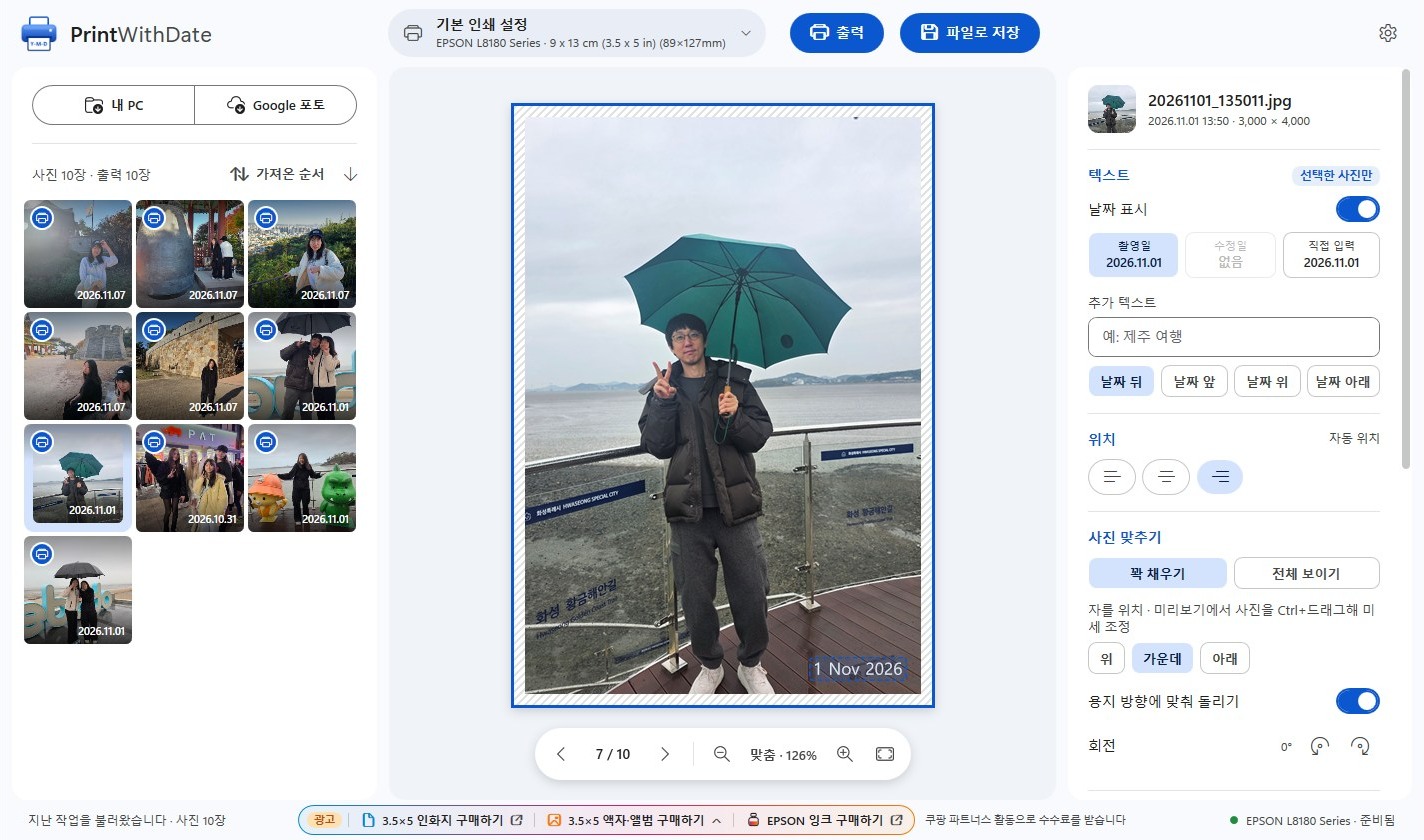
PrintWithDate는 사진의 촬영 날짜를 읽어 사진 위에 넣고 그대로 인화해 주는 무료 Windows 프로그램입니다. 날짜 자리와 색은 알아서 정하고, 고른 사진을 같은 인쇄 설정으로 한 번에 출력합니다.

만든 이유
가족 사진에 ‘언제’도 함께 남기고 싶어서
가족 사진을 뽑아 두면 어디서 찍었는지는 사진만 봐도 알지만, 언제였는지는 금세 흐려집니다. 날짜가 함께 있어야 그날을 더 또렷하게 떠올릴 수 있죠.
그런데 사진에 날짜를 넣어 인화해 주는 프로그램을 찾아봐도 마땅한 게 없었습니다. 사진마다 날짜를 하나하나 써 넣고, 출력할 때마다 프린터를 고품질로 다시 맞추는 일이 번거로워 직접 만들었습니다.
만든 사람, Shym
주요 기능
사진만 고르세요. 날짜는 알아서 들어갑니다.
날짜를 넣고, 다듬고, 뽑는 일을 한 화면에서 끝냅니다.
자동 날짜 배치
촬영 날짜를 가장 잘 보이는 자리에
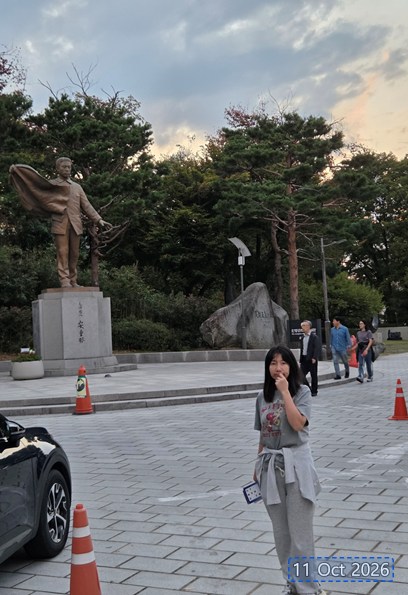
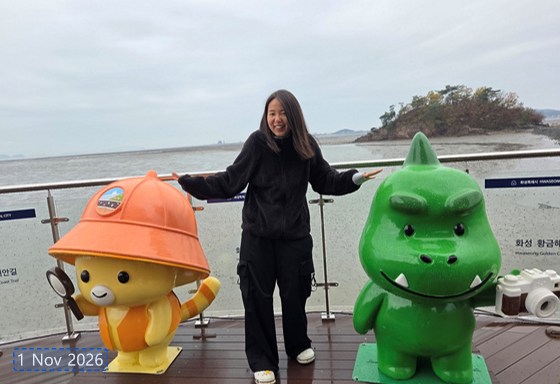
사진에 기록된 촬영일을 읽어 자동으로 넣습니다. 세로 사진도, 가로 사진도 사진을 살펴 날짜가 또렷하게 보이는 자리와 색을 고릅니다.
- 배경을 보고 왼쪽·가운데·오른쪽 중에서 자리 선택
- 밝기에 맞춰 흰색·검정 글자와 테두리
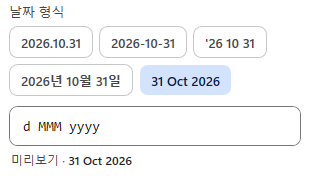
- 날짜 형식은 한 번만 바꾸면 모든 사진에
- 날짜가 이미 찍힌 사진은 알려 줘서 두 번 찍히지 않게
한 번에 출력
인쇄 설정은 한 번만, 몇 장이든 똑같이
프린터와 용지, 여백은 물론 프린터 설정 창의 용지 종류·무테두리·품질까지 인쇄 설정으로 저장됩니다. 출력할 때마다 고품질로 다시 맞출 필요 없이, 고른 사진을 같은 설정으로 한 번에 뽑습니다.
- 출력에서 뺄 사진만 끄고 나머지는 버튼 한 번으로
- 출력 전에 용지·범위·세트 수를 한눈에 확인
- 프린터가 없으면 날짜 넣은 JPG로 저장
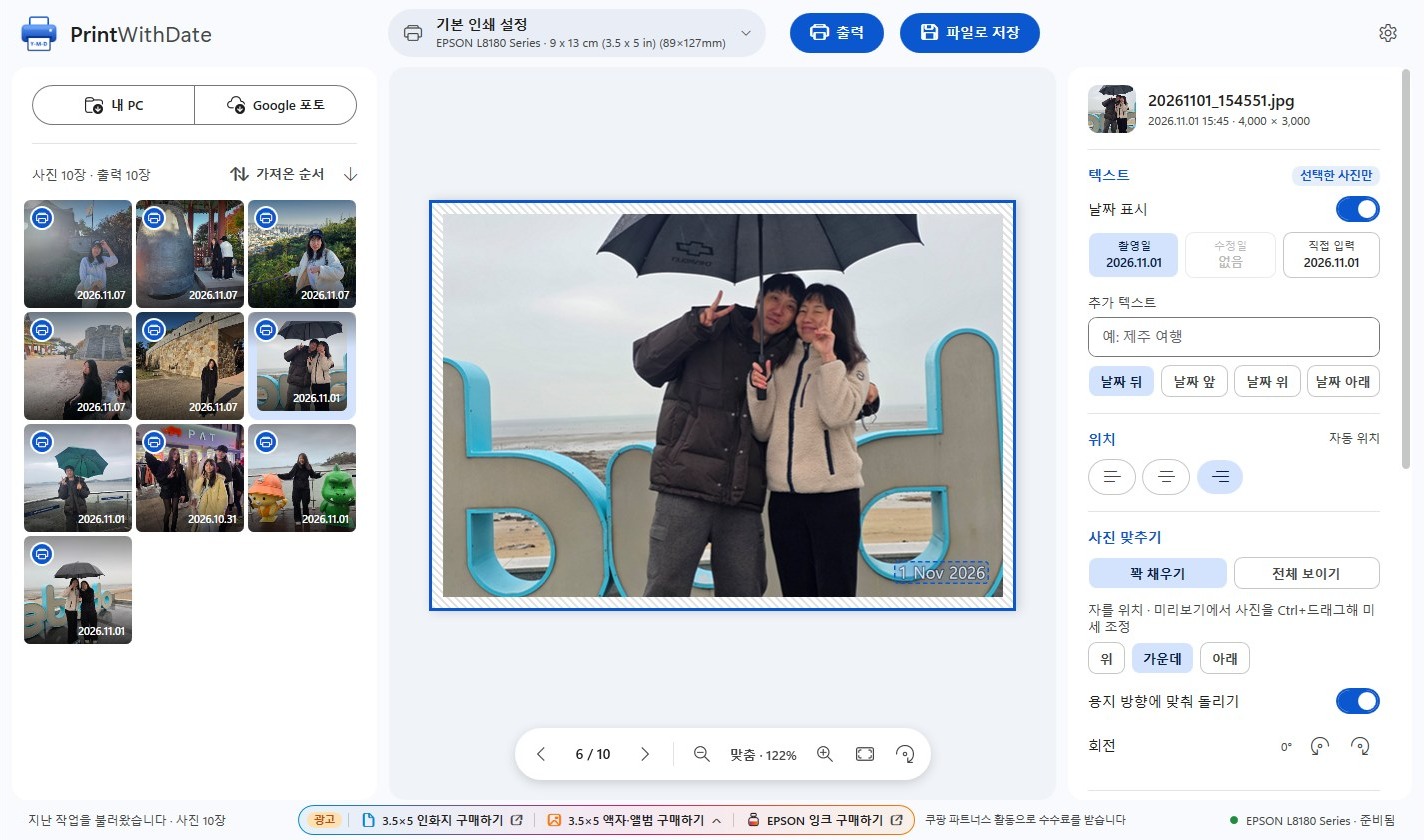
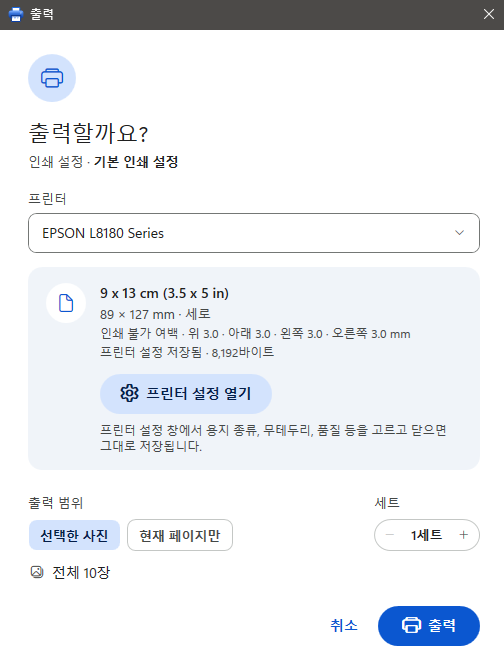
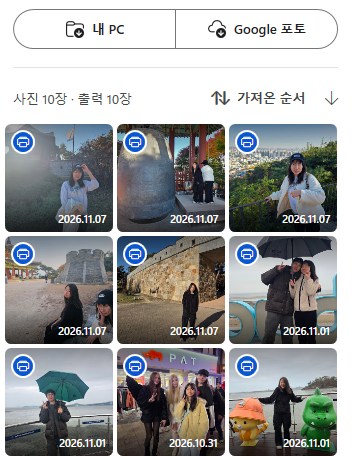
PC 사진 + Google 포토
휴대폰 사진도 Google 포토에서 바로 가져와 인화
PC에 있는 사진은 창에 끌어다 놓으면 되고, 휴대폰으로 찍어 Google 포토에 올라간 사진은 내려받아 옮길 필요 없이 바로 목록에 넣습니다. 두 곳의 사진을 섞어 한 번에 출력해도 됩니다.
- 브라우저에서 직접 고른 사진만 가져옴
- Google 포토에 기록된 촬영일 그대로
- 연결 해제는 설정에서 언제든
다루는 정보는 개인정보처리방침에서 확인할 수 있습니다.
그리고
필요한 건 다 들어 있어요
- 출력과 똑같은 미리보기용지, 여백, 잘리는 부분까지 뽑았을 때 그대로 보여 줍니다.
- 사진마다 손보기날짜를 직접 고치거나 "제주 여행" 같은 한마디를 덧붙일 수 있습니다.
- 파일로 저장프린터가 없어도 JPG로 저장해 사진관에 맡기면 됩니다.
- 인쇄 설정 여러 개4×6 인화지용, 액자용처럼 저장해 두고 골라 씁니다.
다운로드
받은 파일을 처음 열면 "Windows의 PC 보호" 창이 뜰 수 있습니다. 개인이 만든 새 프로그램이라 Windows가 아직 잘 모르기 때문에 뜨는 안내이니, 아래처럼 진행하세요.
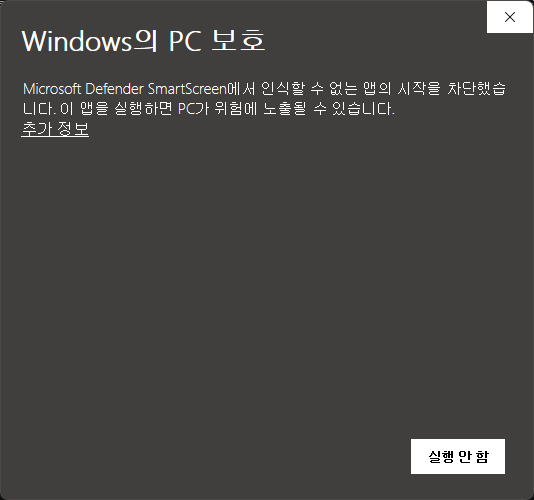
1. 창의 추가 정보를 누릅니다.
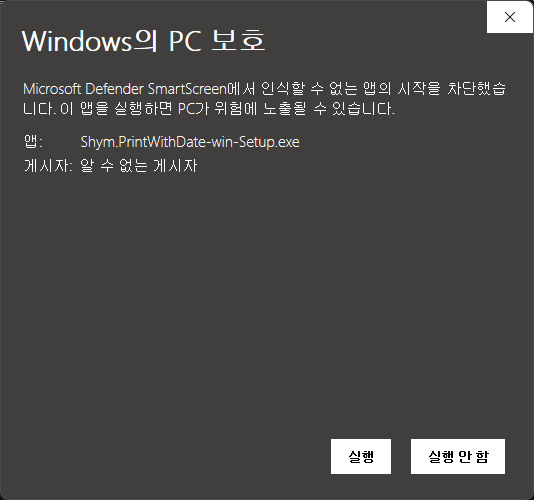
2. 아래에 새로 나타나는 실행을 누릅니다.
백신 프로그램이 막으면 이 페이지에서 받은 파일이 맞는지 확인한 뒤 허용해 주세요.
실행 환경
- 운영체제
- Windows 10 (버전 2004 이상), Windows 11
- PC
- 64비트(x64) Windows PC. Mac, 휴대폰, 태블릿에서는 실행되지 않습니다.
- 따로 설치할 것
- 없음. 실행에 필요한 .NET이 함께 들어 있습니다.
- 프린터
- Windows에 설치된 프린터면 됩니다. 프린터가 없어도 파일로 저장할 수 있습니다.
- 인터넷
- Google 포토에서 가져올 때와 업데이트를 받을 때만 필요합니다.
PrintWithDate는 무료로, 있는 그대로 제공됩니다. 인화 결과는 프린터와 용지에 따라 다를 수 있으니, 많이 뽑기 전에 한 장 시험 인쇄해 보세요.
자주 묻는 질문
사진에 날짜를 넣어서 인화하려면 어떻게 하나요?
PrintWithDate를 설치한 뒤 사진을 창에 끌어다 놓거나 "내 PC", "Google 포토"에서 가져오세요. 사진마다 촬영 날짜가 자동으로 들어가고, 미리보기를 확인한 뒤 출력을 누르면 고른 사진이 한 번에 인쇄됩니다.
날짜는 어디에서 가져오나요?
사진 파일에 기록된 촬영 정보(EXIF)의 촬영일을 씁니다. Google 포토에서 가져온 사진은 Google 포토에 기록된 촬영일을 씁니다. 촬영 정보가 없는 사진은 파일 수정 날짜로 바꾸거나 날짜를 직접 입력할 수 있습니다.
휴대폰 카메라가 이미 날짜를 찍어 둔 사진은 어떻게 되나요?
가져올 때 사진 아래쪽에 날짜가 찍혀 있는지(갤럭시 카메라 워터마크 등) 확인하고, 찾으면 그 사진에는 날짜를 넣지 않을지 물어봅니다. 같은 날짜가 두 번 찍히지 않습니다.
출력할 때마다 프린터를 고품질로 다시 맞춰야 하나요?
아니요. 인쇄 설정에서 "프린터 설정 열기"로 용지 종류, 무테두리, 품질을 한 번 골라 두면 그대로 저장되어 다음 출력에도 똑같이 쓰입니다. 4×6 인화지용, 액자용처럼 여러 개를 저장해 두고 골라 쓸 수도 있습니다.
이미 뽑은 사진이 다음에 또 출력되지 않나요?
출력한 사진은 사진 목록 아래 "이전 출력"으로 따로 모이고 다음 출력에서 빠집니다. 다시 뽑고 싶으면 사진을 오른쪽 클릭해 "미출력으로 되돌리기"를 누르면 됩니다.
설치할 때 "Windows의 PC 보호" 창이 떠요. 안전한가요?
네. 개인이 만든 새 프로그램이라 Windows와 백신 프로그램이 아직 잘 몰라서 뜨는 안내입니다. 창에서 "추가 정보"를 누른 뒤 "실행"을 누르면 설치가 이어집니다. 백신 프로그램이 막으면 이 페이지에서 받은 파일이 맞는지 확인한 뒤 허용해 주세요.
정말 무료인가요?
네. 기능 제한이나 워터마크 없이 무료입니다. 앱 안의 인화지·액자·앨범 구매 링크(쿠팡 파트너스)로 받는 수수료로 운영합니다.
프린터가 없어도 쓸 수 있나요?
네. 날짜를 넣은 사진을 JPG 파일로 저장해 사진관이나 온라인 인화 서비스에 맡기면 됩니다.
Mac이나 휴대폰에서도 되나요?
Windows 10(버전 2004 이상)과 Windows 11 64비트 PC에서만 실행됩니다. 휴대폰 사진은 Google 포토에 올려 두면 PC에서 바로 가져와 출력할 수 있습니다.
Google 포토를 쓰지 않는데, 휴대폰 사진은 어떻게 가져오나요?
휴대폰 사진을 PC로 옮긴 뒤 "내 PC"에서 가져오면 됩니다. USB 케이블로 연결해 복사하거나, Windows의 "휴대폰과 연결", 네이버 MYBOX 같은 PC 동기화 폴더를 써도 됩니다. 카카오톡으로 옮길 때는 원본으로 보내야 촬영 날짜가 남습니다.
원본 사진이 바뀌나요?
아니요. 날짜는 인쇄하거나 파일로 저장할 때만 그려 넣고, 원본 사진 파일은 고치지 않습니다.
작업 스케줄러에 "PrintWithDate 사용 알림"이 있어요. 무엇인가요?
한동안 PrintWithDate를 쓰지 않으면 알림을 한 번 띄우는 작업입니다. 마지막으로 출력하거나 사진을 가져온 날에서 15일 뒤 오후 6시에 알림이 뜨고, 그 시각에 PC가 꺼져 있었으면 다음에 켤 때 뜹니다. 알림을 받고 싶지 않으면 Windows 설정 > 시스템 > 알림에서 PrintWithDate를 끄면 됩니다. 앱을 지우면 이 작업도 함께 지워집니다.
광고 안내
이 프로그램은 쿠팡 파트너스 활동의 일환으로, 이에 따른 일정액의 수수료를 제공받습니다.
앱 안의 인화지·액자·앨범 구매 링크로 구매하면 수수료를 받으며, 구매자가 내는 가격은 같습니다.